
23.Datei | Journal/Kassenbuch
| Menü: | Datei | Journal/Kassenbuch |
| Tastenkürzel: | Strg+R |
| Symbolleiste: |  |
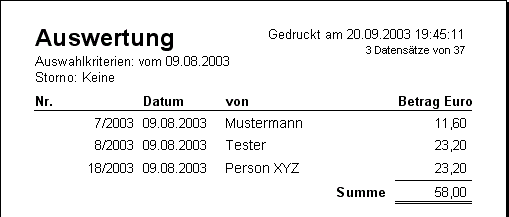
Öffnet das Fenster Journal/Kassenbuch. Dort kann das Journal/Kassenbuch ausgedruckt werden. Das Journal/Kassenbuch enthält Quittungen, die bestimmten Auswahlkriterien entsprechen. Die Beträge der ausgewählten Quittungen werden wahlweise addiert und ausgegeben.
Ein Beispiel:
Eingabefeld Titel
Der Titel wird oben auf das Journal/Kassenbuch gedruckt.
Gruppe Auswahl
Legt fest, welche Quittungen in das Journal/Kassenbuch einbezogen werden sollen. Weitere Information zur Gruppe Auswahl.
Gruppe Gruppieren nach Feld
Gruppiert die Quittungen im Journal/Kassenbuch nach einem bestimmten Feld. Wenn die Quittungen z. B. nach dem Feld Kategorie gruppiert werden sollen und es die Kategorien Bürobedarf und Porto gibt, dann werden zuerst alle Quittungen ausgegeben, die keine Kategorie besitzen, dann die Quittungen, die Bürobedarf als Kategorie haben und zum Schluss die Quittungen mit der Kategorie Porto. Immer wenn es keine Quittungen mehr zu einer Kategorie gibt und mindestens ein Kontrollkästchen der Gruppe Summen ausgeben markiert ist, wird eine Zwischensumme ausgegeben.
Gruppe Summen ausgeben
Gibt an, ob die Beträge in den Feldern Netto, MwSt., Gesamtbetrag summiert und am Ende der Quittungen ausgegeben werden sollen. Zusätzlich zur jeweiligen Summe können der alte und neue Kassenstand sowie die Summen der Einnahmen und Ausgaben ausgegeben werden. Informationen zum Kassenstand finden Sie unter Tabelle anzeigen. Im Journal/Kassenbuch bezieht sich der Kassenstand immer auf den Abrechnungszeitraum.
Gruppe Felder im Journal/Kassenbuch
Gibt an, welche Felder im Journal/Kassenbuch erscheinen sollen. Einige Felder müssen immer im Journal/Kassenbuch erscheinen und sind daher immer ausgewählt.
Gruppe Optionen
Kontrollkästchen Linie zwischen Datensätzen
Gibt an, ob zwischen den einzelnen Datensätzen eine Trennlinie gedruckt werden soll. Wenn viele Felder zum Drucken ausgewählt sind, wird der Ausdruck durch Trennlinien übersichtlicher.
Kontrollkästchen Gruppenkopfzeile in Grau
Wenn in der Gruppe Gruppieren nach Feld ein Feld ausgewählt ist, kann diese Option geändert werden. Sie gibt an, ob die Kopfzeile in Grau gedruckt werden soll, wenn die Quittungen nach einem Feld gruppiert werden. Ist diese Option nicht aktiv, bleibt die Kopfzeile weiß.
Kontrollkästchen Gesamtseitenzahl ausgeben
Ist diese Option ausgewählt, wird im Journal/Kassenbuch zusätzlich zur aktuellen Seitenzahl die Gesamtseitenzahl ausgegeben. Beispiel: Seite 3 / 18. Durch die Ausgabe der Gesamtseitenzahl wird der Ausdruck vom Programm zweimal aufbereitet. Dadurch dauert das Drucken doppelt so lange. Ist die Option nicht aktiv, wird nur die aktuelle Seitenzahl ausgegeben. Beispiel: Seite 3.
Kontrollkästchen Möglichkeit zum Unterschreiben
Ist diese Option ausgewählt, wird im Journal/Kassenbuch eine Linie ausgegeben, auf der unterschrieben werden kann. Der Text unter der Linie kann in dem Feld Text festgelegt werden. Es kann dort z. B. "Geprüft und OK, Unterschrift" eingetragen werden, um zu kennzeichnen, dass die Person, die die Unterschrift geleistet hat, das Journal/Kassenbuch auf seine Korrektheit überprüft hat.
Wenn Ihre Frage nicht dabei ist, kontaktieren Sie uns.
| © Prodaro Software GmbH & Co. KG · Impressum · Datenschutz · Garantie · AGB & Lizenz · Widerruf starten |